Dein erster Run
Dein erster Run auf Sparkane
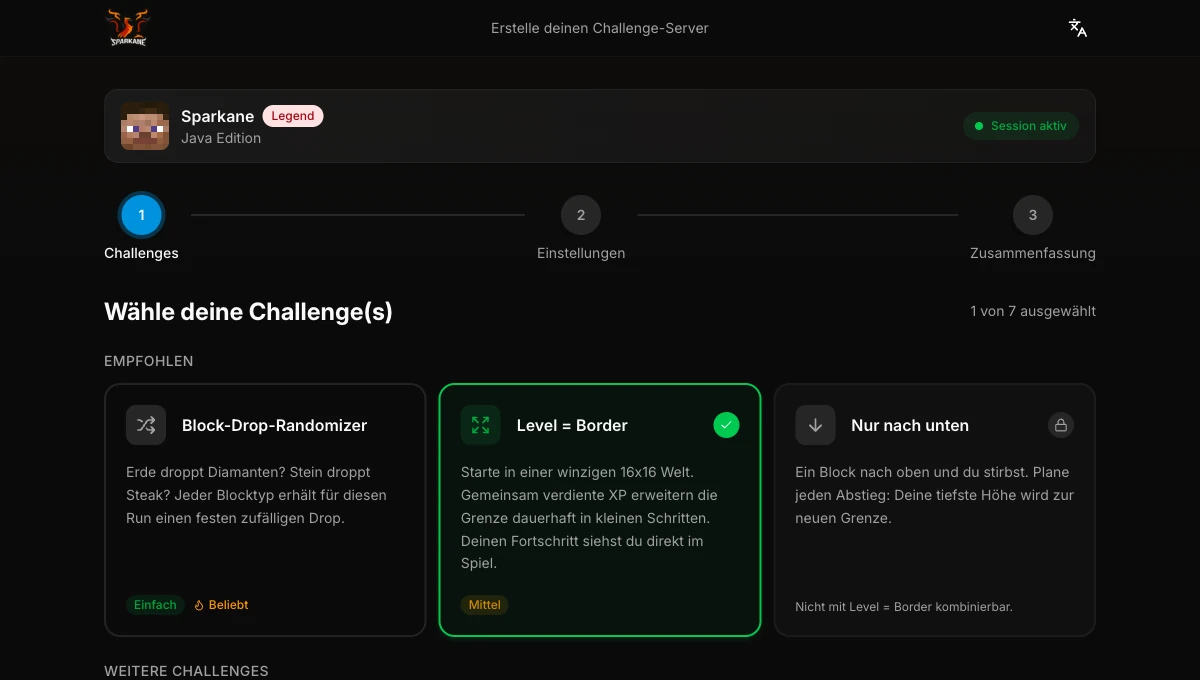
Öffne Minecraft, verbinde dich mit play.sparkane.com und wähle in der Lobby eine fertige Vorlage. Wenn du eigene Kombinationen oder Einstellungen möchtest, nutze den optionalen Web-Konfigurator.
Kostenlos stehen deine Server ab Erstellung 2 Tage zur Verfügung, mit Legend 10 Tage. Sie stoppen, wenn niemand spielt; die Laufzeit läuft dabei weiter.
Java 1.21.11 – 26.3 · Bedrock
Sparkane beitreten
Java Edition
Nutze Java Edition 1.21.11 – 26.3. Dieser Bereich gilt nur für Java.
- 1Wähle im Hauptmenü „Mehrspieler“ und dann „Server hinzufügen“.
- 2Vergib einen Namen und trage
play.sparkane.comals Serveradresse ein. - 3Speichere den Eintrag, wähle Sparkane und tritt der Lobby bei.
Bedrock auf PC oder Mobilgerät
Auf PC und Mobilgeräten kannst du Sparkane direkt in deiner Serverliste hinzufügen.
- 1Öffne „Spielen“, dann „Server“ und bei Verfügbarkeit „Server hinzufügen“.
- 2Vergib einen Namen, trage
play.sparkane.comein und nutze Port 19132. - 3Speichere den Eintrag und tritt der Sparkane-Lobby bei.
Bedrock auf Konsole
Falls deine Konsole kein „Server hinzufügen“ zeigt, nutze BedrockTogether auf einem unterstützten Android- oder iOS-Gerät zur Weiterleitung und wähle Sparkane anschließend in der LAN-Liste der Konsole.
- 1Trage
play.sparkane.comund Port 19132 in BedrockTogether ein. - 2Lass die Begleit-App geöffnet, während du Minecraft auf der Konsole startest.
- 3Öffne die Freunde- oder LAN-Liste und tritt dem Sparkane-Eintrag bei.
Von der Lobby zum spielbaren Run
- 1Sprich in der Lobby mit dem NPC für persönliche Server. Wähle eine Vorlage oder öffne den Konfigurator im Browser, um selbst Regeln auszuwählen.
- 2Wähle deine Challenge und ein Ziel. Prüfe die Regeln und erstelle den Server. Wenn du den Browser benutzt hast, kehre danach zu Minecraft zurück.
- 3Warte auf die Nachricht, dass dein Server bereit ist. Öffne ihn beim NPC für persönliche Server und tritt bei. Lade Freunde mit
/invite <Name>ein. - 4Der Host ist die Person, die den Server erstellt hat. Wenn alle da sind, startet ihr den Run mit
/timer start. Jetzt könnt ihr Blöcke abbauen und losspielen.